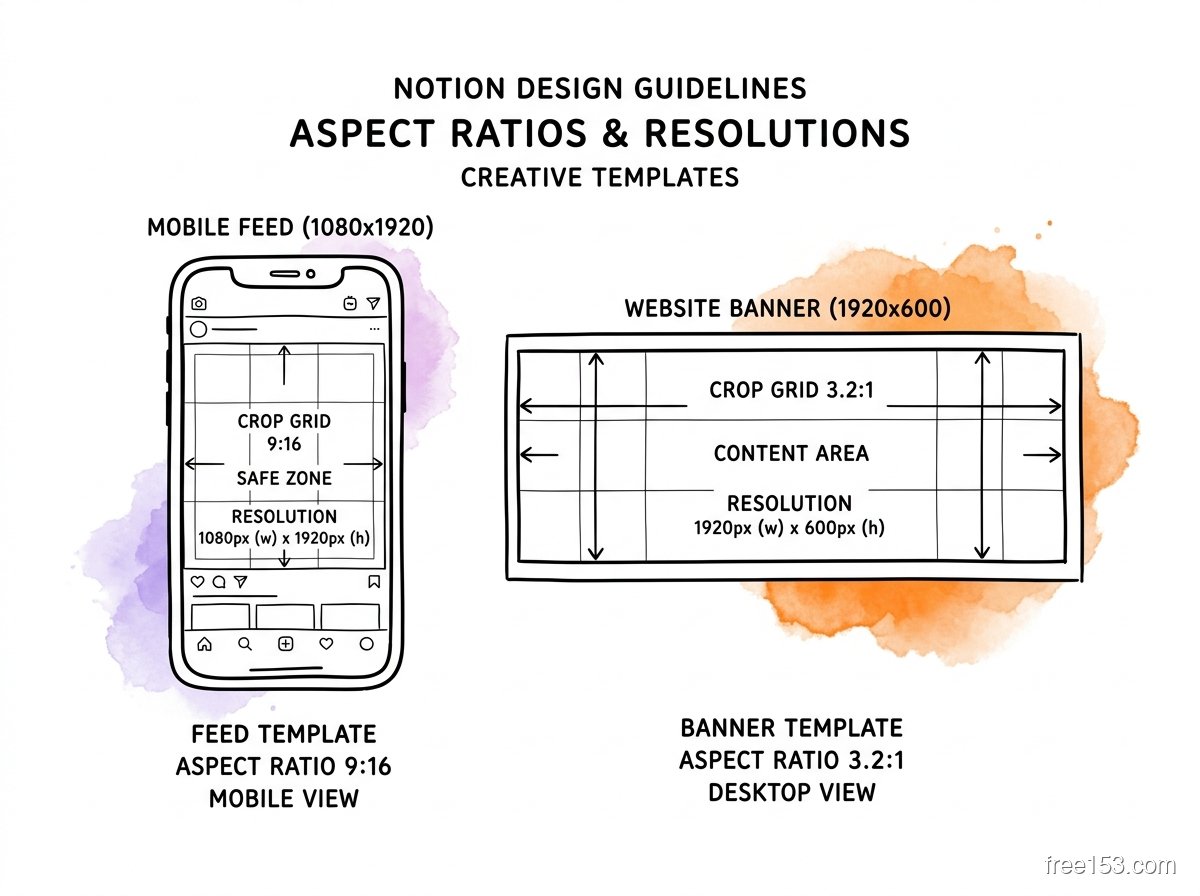
온라인 홍보나 블로깅, 혹은 유튜브 채널을 운영하면서 가장 많이 겪는 스트레스 중 하나는 열심히 제작한 디자인 카드뉴스나 썸네일이 업로드만 하면 양옆이 뚝 잘려 나가거나, 화질이 뭉개져 보이는 현상입니다. 이는 플랫폼별로 이미지를 리사이징하고 압축하는 고유의 규격 알고리즘이 다르기 때문입니다. 각 SNS 매체별 골든 해상도를 정리해 드립니다.
1. 주요 SNS 플랫폼별 최적 해상도 규격 비교 가이드
가장 활발하게 이용되는 채널들의 픽셀 단위 권장 스펙은 아래와 같습니다.
| 플랫폼 | 구분 | 권장 해상도 (Pixel) | 가로세로 비율 | 핵심 팁 |
|---|---|---|---|---|
| 인스타그램 | 정방형 피드 | 1080 x 1080 px | 1:1 | 가장 표준적인 규격 |
| 세로형 피드 | 1080 x 1350 px | 4:5 | 모바일 화면을 꽉 채워 주목도 상승 | |
| 스토리 / 릴스 | 1080 x 1920 px | 9:16 | 위아래 텍스트 컷 가이드 고려 | |
| 유튜브 | 비디오 썸네일 | 1280 x 720 px | 16:9 | 파일 용량 2MB 미만 유지 필수 |
| 채널 아트 (배너) | 2560 x 1440 px | 16:9 | 가운데 안전 영역(1546x423)에 텍스트 배치 | |
| 네이버 블로그 | 대표 이미지 (썸네일) | 1000 x 1000 px | 1:1 | 정방형으로 제작해야 모바일 뷰어 일치 |
2. 최적 규격을 지키지 않았을 때 발생하는 문제들
해상도가 지나치게 높거나 비율이 어긋날 경우 사이트 엔진이 임의로 픽셀을 압축하여 모아레 현상이 일어나거나 텍스트가 심하게 깨져 가독성이 저하됩니다. 반대로 권장 기준보다 낮은 사진을 강제로 잡아 늘리면 거친 픽셀 노이즈가 부각되어 채널의 신뢰도가 크게 떨어집니다.
3. 편리하게 웹에서 이미지 크기 변경(Resize)하기
디자인 툴이나 복잡한 포토샵 없이 즉시 픽셀 단위를 재조정하는 가장 간편한 솔루션은 웹 리사이저를 활용하는 것입니다.
- Free153 이미지 리사이저(Image Resize) 도구에 접속합니다.
- 해상도를 변경하려는 이미지 파일을 업로드 영역에 넣습니다.
- '비율 유지' 체크박스를 체크한 뒤 가로 픽셀값(예: 인스타용 1080)만 타이핑하면 세로 값이 황금비율로 자동 맞춰집니다.
- 포토샵 설치 없이 단 2초 만에 깔끔하게 크기가 수정된 결과물을 다운로드하여 깨짐 현상 없이 SNS에 즉각 적용하세요.